
How To Thank Your Scholarship Donor
How To Thank Your Scholarship Donor - Découvrez comment définir manuellement une imprimante par défaut sous windows 11 ou windows 10, ou comment autoriser windows à gérer automatiquement les imprimantes. Dans la liste des imprimantes, sélectionnez celle que vous souhaitez définir par défaut et cliquez sur définir par défaut. Quelle est l'imprimante par défaut ? Pour définir une imprimante par défaut sur windows 10, ouvrez d'abord l'application paramètres. Comment définir l'imprimante par défaut dans windows 10, windows 11 ou même windows 7, y compris à partir de cmd. Comment définir une imprimante par défaut dans windows 10, 11 depuis les paramètres, panneau de configuration ou en powershell Utilisez l’application paramètres dans windows pour définir manuellement une imprimante par défaut ou autoriser windows à gérer l’imprimante par défaut. Dans le menu qui apparaît, choisissez « définir par. Nous allons vous montrer comment faire cela sur windows 10 et 11. Une imprimante par défaut est le périphérique auquel les travaux d'impression sont automatiquement attribués, à moins que l'utilisateur n'en décide autrement. Utilisez l’application paramètres dans windows pour définir manuellement une imprimante par défaut ou autoriser windows à gérer l’imprimante par défaut. Dans la liste des imprimantes, sélectionnez celle que vous souhaitez définir par défaut et cliquez sur définir par défaut. Dans le menu qui apparaît, choisissez « définir par. Pour définir une imprimante par défaut sur windows 10, ouvrez d'abord l'application paramètres. Cliquez sur l'imprimante à utiliser par défaut et cliquez sur gérer. Nous allons vous montrer comment faire cela sur windows 10 et 11. Ce tutoriel vous explique 3 méthodes pour changer ou définir l'imprimante par défaut dans windows 11 qui servira à imprimer vos documents. Cliquez alors sur le bouton. Vous pouvez également cliquer avec le bouton droit de la souris sur. Quelle est l'imprimante par défaut ? Comment définir l'imprimante par défaut dans windows 10, windows 11 ou même windows 7, y compris à partir de cmd. Dans le menu qui apparaît, choisissez « définir par. Vous pouvez également cliquer avec le bouton droit de la souris sur. Utilisez l’application paramètres dans windows pour définir manuellement une imprimante par défaut ou autoriser windows à gérer l’imprimante par. Une imprimante par défaut est le périphérique auquel les travaux d'impression sont automatiquement attribués, à moins que l'utilisateur n'en décide autrement. Pour définir une imprimante par défaut sur windows 10, ouvrez d'abord l'application paramètres. Ce tutoriel vous explique 3 méthodes pour changer ou définir l'imprimante par défaut dans windows 11 qui servira à imprimer vos documents. Comment définir l'imprimante par. Ce tutoriel vous explique 3 méthodes pour changer ou définir l'imprimante par défaut dans windows 11 qui servira à imprimer vos documents. Comment définir une imprimante par défaut dans windows 10, 11 depuis les paramètres, panneau de configuration ou en powershell Nous allons vous montrer comment faire cela sur windows 10 et 11. Une imprimante par défaut est le périphérique. Comment définir une imprimante par défaut dans windows 10, 11 depuis les paramètres, panneau de configuration ou en powershell Pour définir une imprimante par défaut sur windows 10, ouvrez d'abord l'application paramètres. Utilisez l’application paramètres dans windows pour définir manuellement une imprimante par défaut ou autoriser windows à gérer l’imprimante par défaut. Dans le menu qui apparaît, choisissez « définir. Dans la liste des imprimantes, sélectionnez celle que vous souhaitez définir par défaut et cliquez sur définir par défaut. Pour définir votre imprimante par défaut, cliquez sur l’imprimante de votre choix dans la liste, puis sélectionnez « gérer «. Comment définir une imprimante par défaut dans windows 10, 11 depuis les paramètres, panneau de configuration ou en powershell Cliquez sur. Comment définir une imprimante par défaut dans windows 10, 11 depuis les paramètres, panneau de configuration ou en powershell Utilisez l’application paramètres dans windows pour définir manuellement une imprimante par défaut ou autoriser windows à gérer l’imprimante par défaut. Quelle est l'imprimante par défaut ? Ce tutoriel vous explique 3 méthodes pour changer ou définir l'imprimante par défaut dans windows. Cliquez sur l'imprimante à utiliser par défaut et cliquez sur gérer. Nous allons vous montrer comment faire cela sur windows 10 et 11. Découvrez comment définir manuellement une imprimante par défaut sous windows 11 ou windows 10, ou comment autoriser windows à gérer automatiquement les imprimantes. Dans la colonne de gauche, cliquez sur imprimantes et scanners. Comment définir une imprimante. Pour définir votre imprimante par défaut, cliquez sur l’imprimante de votre choix dans la liste, puis sélectionnez « gérer «. Comment définir l'imprimante par défaut dans windows 10, windows 11 ou même windows 7, y compris à partir de cmd. Nous allons vous montrer comment faire cela sur windows 10 et 11. Découvrez comment définir manuellement une imprimante par défaut. Utilisez l’application paramètres dans windows pour définir manuellement une imprimante par défaut ou autoriser windows à gérer l’imprimante par défaut. Pour définir une imprimante par défaut sur windows 10, ouvrez d'abord l'application paramètres. Comment définir l'imprimante par défaut dans windows 10, windows 11 ou même windows 7, y compris à partir de cmd. Nous allons vous montrer comment faire cela. Ce tutoriel vous explique 3 méthodes pour changer ou définir l'imprimante par défaut dans windows 11 qui servira à imprimer vos documents. Dans la liste des imprimantes, sélectionnez celle que vous souhaitez définir par défaut et cliquez sur définir par défaut. Vous pouvez également cliquer avec le bouton droit de la souris sur. Dans le menu qui apparaît, choisissez «. Comment définir l'imprimante par défaut dans windows 10, windows 11 ou même windows 7, y compris à partir de cmd. Utilisez l’application paramètres dans windows pour définir manuellement une imprimante par défaut ou autoriser windows à gérer l’imprimante par défaut. Quelle est l'imprimante par défaut ? Pour définir votre imprimante par défaut, cliquez sur l’imprimante de votre choix dans la liste, puis sélectionnez « gérer «. Ce tutoriel vous explique 3 méthodes pour changer ou définir l'imprimante par défaut dans windows 11 qui servira à imprimer vos documents. Nous allons vous montrer comment faire cela sur windows 10 et 11. Découvrez comment définir manuellement une imprimante par défaut sous windows 11 ou windows 10, ou comment autoriser windows à gérer automatiquement les imprimantes. Comment définir une imprimante par défaut dans windows 10, 11 depuis les paramètres, panneau de configuration ou en powershell Dans la colonne de gauche, cliquez sur imprimantes et scanners. Pour définir une imprimante par défaut sur windows 10, ouvrez d'abord l'application paramètres. Dans la liste des imprimantes, sélectionnez celle que vous souhaitez définir par défaut et cliquez sur définir par défaut. Dans le menu qui apparaît, choisissez « définir par.
Best Thank You Card For Scholarship Donor PDF Sample
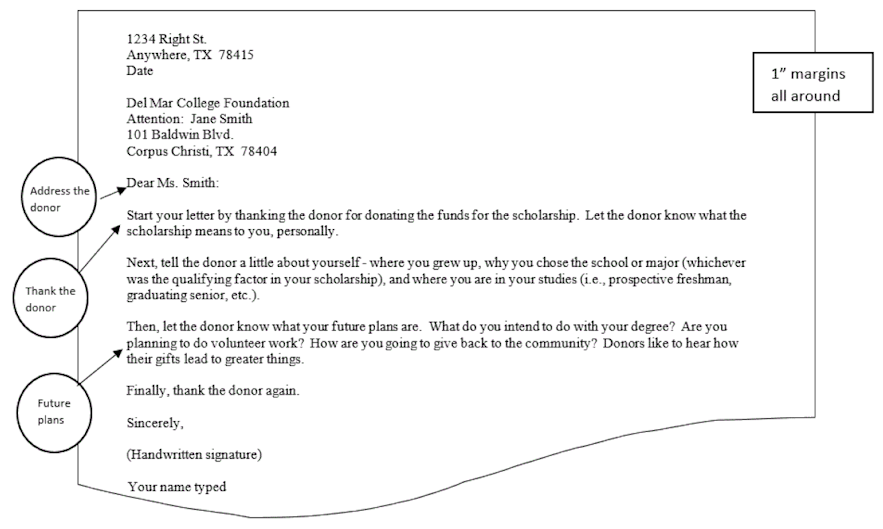
Writing a Scholarship Thank You Letter Del Mar College
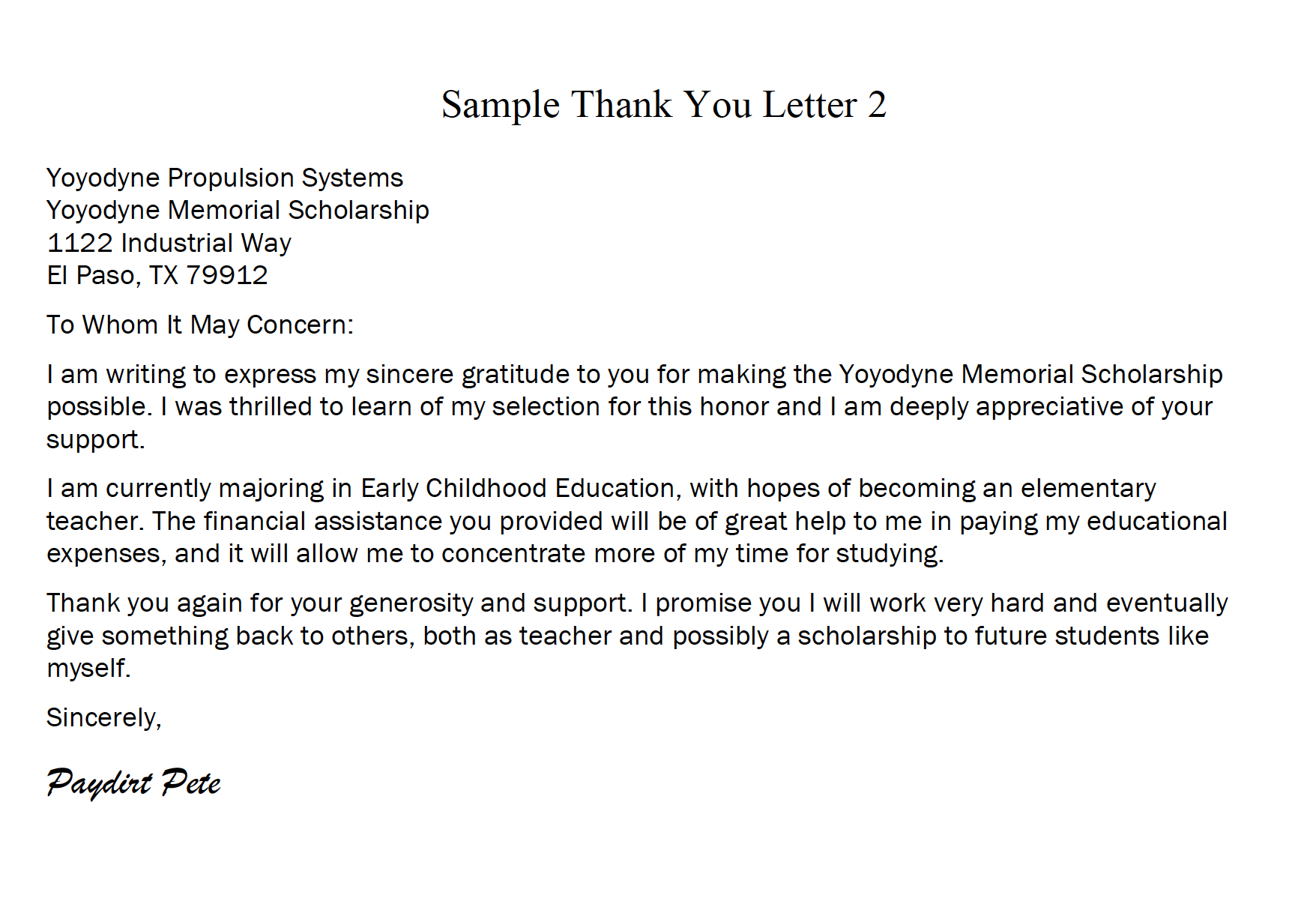
Scholarship Thank You Letter Appreciation Free Appreciation Letter For

Scholarship Donor Thank You Letter01 Best Letter Template

How to Write a Thank You Letter for a Scholarship + 6 Templates
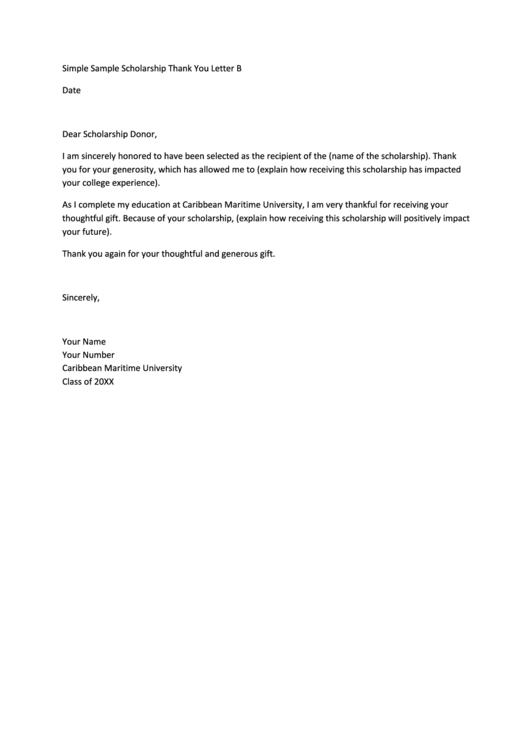
Simple Sample Scholarship Donor Thank You Letter printable pdf download

Thank You Card For Scholarship Donor

Sample Thank You Letter To Scholarship Donor (Expert Tips)

How Do You Say Thank You For A Scholarship Donor Design Talk

10 Heartfelt Thank You Letter Examples for Scholarships
Cliquez Sur L'imprimante À Utiliser Par Défaut Et Cliquez Sur Gérer.
Une Imprimante Par Défaut Est Le Périphérique Auquel Les Travaux D'impression Sont Automatiquement Attribués, À Moins Que L'utilisateur N'en Décide Autrement.
Vous Pouvez Également Cliquer Avec Le Bouton Droit De La Souris Sur.
Cliquez Alors Sur Le Bouton.
Related Post: